Она начинается раньше: когда в iCloud лежит вся фотоплёнка за несколько лет, в Google Фото — семейный архив, в Яндекс Диске — рабочие папки, а пользователь не знает, что именно станет недоступно после перехода на бесплатный лимит.
Облака устроены так, что платный объём исчезает сразу, а данные ещё какое-то время остаются на серверах. Это и успокаивает, и обманывает. Файлы вроде бы «на месте», но новые уже не загружаются, синхронизация ломается, почта может перестать принимать письма, а у некоторых сервисов включается вполне конкретный таймер до блокировки и удаления. Поэтому правильный вопрос звучит не «как отключить облачное хранилище и сохранить данные», а чуть точнее: что выгрузить до отмены, что можно оставить в пределах бесплатной квоты и где потом держать резервную копию.
Что происходит с данными после отмены подписки
После отмены платного тарифа облачный сервис обычно не стирает файлы в ту же минуту. Но он сравнивает фактический объём данных с бесплатной квотой. Если вы платили за 100 ГБ, 200 ГБ или терабайт, а после отмены возвращаетесь к 5, 10 или 15 ГБ, всё, что выше лимита, становится проблемной зоной.
Важно понимать: облако не обязано работать для переполненного аккаунта как раньше. Чаще всего включаются ограничения:
- нельзя загружать новые файлы;
- останавливается синхронизация между устройствами;
- не создаются резервные копии телефона;
- часть сервисов перестаёт редактировать документы;
- почта, если она входит в общий лимит, может перестать принимать входящие;
- через некоторое время данные могут быть удалены по правилам конкретного сервиса.
Именно здесь чаще всего ломается бытовая логика. Человек думает: «Я же не удалял фотографии, я просто перестал платить». Для сервиса это другое событие: аккаунт вышел за разрешённую квоту, и его нужно вернуть в допустимое состояние.
Облако не хранит ваши файлы «по дружбе». Оно хранит их в рамках тарифа, правил сервиса и доступной квоты. После отмены подписки главным становится не факт наличия файлов, а срок, в который вы можете их забрать.
Google Диск, Google Фото и Gmail
У Google бесплатная квота распределяется между Google Диском, Google Фото и Gmail. После отмены Google One аккаунт возвращается к бесплатному лимиту. Если фактический объём выше, новые файлы на Диск уже не загружаются, документы Google могут перестать создаваться, а Gmail рискует перестать принимать и отправлять письма. Это тот случай, когда отмена подписки на хранилище внезапно превращается в проблему с почтой.
Данные не исчезают мгновенно. У Google есть длительный период, в течение которого контент хранится перед возможным удалением при превышении квоты. Но расслабляться из-за этого не стоит. Во-первых, почта и документы нужны не «через два года», а сегодня. Во-вторых, если вы откладываете перенос файлов при отказе от облака, потом придётся выгружать всё в спешке: фотографии, вложения, рабочие папки, старые архивы и непонятные файлы, которые давно никто не открывал.
Отдельная ловушка — Google Фото. Визуально кажется, что фотографии доступны: миниатюры открываются, альбомы на месте. Но если вы не скачали оригиналы и не проверили архив, это ещё не сохранение данных. Это просто доступ к облачной витрине.
iCloud и резервные копии Apple
У Apple бесплатный лимит iCloud — 5 ГБ. Для современного iPhone это почти символическая величина: туда быстро упираются фотографии, сообщения, файлы приложений и резервные копии. После отмены iCloud+ новые данные перестают нормально загружаться, синхронизация между устройствами останавливается, резервные копии больше не создаются.
Самый болезненный участок — не фотографии даже, а резервные копии устройств. Если вы привыкли, что iPhone «сам всё сохраняет», отмена подписки рушит эту привычку. Телефон продолжит работать, но новая полноценная копия в iCloud уже не появится, если места нет. А старые резервные копии, которые долго не обновлялись, могут быть удалены Apple.
Для российских пользователей ситуация дополнительно осложнялась ограничениями оплаты и временными исключениями по доступу к данным iCloud+. Но такие исключения не стоит воспринимать как стратегию хранения. Они не превращают переполненный iCloud в вечный бесплатный архив: новые файлы всё равно не будут нормально синхронизироваться, а срок действия послаблений не является удобным пользовательским инструментом.
Яндекс Диск
У Яндекс Диска после окончания подписки логика жёстче и понятнее: если объём превышает бесплатный лимит, начинается ограниченный период, когда можно смотреть и скачивать файлы, но нельзя полноценно пользоваться диском как раньше. После этого доступ блокируется, а затем данные могут быть удалены.
В бытовом смысле это самый опасный сценарий: времени вроде бы достаточно, но окно активного скачивания ограничено. Если в облаке много видео, семейных архивов, рабочих материалов или резервных копий, несколько недель легко уходят на «потом разберусь». Потом оказывается, что скачать через привычный путь уже нельзя.
Облако Mail.ru
У Mail.ru важен не только вопрос отмены тарифа, но и практическая выгрузка. Если вы скачиваете данные через веб-интерфейс, можно упереться в ограничения по размеру файла. Для документов это почти незаметно, а вот с видеоархивами, образами дисков, большими ZIP-архивами и семейными съёмками проблема всплывает быстро.
Здесь заранее нужно решить, каким способом вы будете забирать данные: через приложение, выборочное скачивание папок или предварительную разбивку архива. Иначе можно оказаться в странной ситуации: подписка уже не нужна, но выгрузить самые тяжёлые файлы привычным способом не получается.
Сначала посчитать, потом отключать
Главная ошибка — отменять подписку до инвентаризации. Сначала нужно понять, сколько данных лежит в каждом облаке и что именно превышает бесплатный лимит. Не «примерно много», не «там в основном фотки», а конкретно: общий объём, самые тяжёлые разделы, объём фотографий, объём почты, объём резервных копий.
Удобно завести простой список — не бухгалтерскую ведомость, а рабочую карту эвакуации:
| Сервис | Что обычно занимает место | Что сломается при переполнении | Что сделать до отмены |
|---|---|---|---|
| iCloud | Фото, видео, резервные копии iPhone и iPad, файлы приложений | Синхронизация, новые резервные копии, загрузка фото | Скачать оригиналы фото, сделать локальную копию устройства |
| Google Фото, Диск, Gmail | Загрузка файлов, создание документов, работа почты | Экспортировать Фото и Диск, расчистить Gmail или оставить место | |
| Яндекс Диск | Фото, видео, рабочие папки, архивы | Загрузка и синхронизация, затем доступ к файлам | Выгрузить всё сверх бесплатного лимита до блокировки |
| Mail.ru | Архивы, видео, документы | Зависит от тарифа и заполнения | Проверить способ скачивания крупных файлов |
Эта таблица нужна не для красоты. Она быстро показывает, где риск настоящий. Если в Google занято 18 ГБ, из которых 9 ГБ — старые письма с вложениями, проблему можно решить чисткой почты. Если в iCloud 180 ГБ фотографий, никакая «чистка пары видео» не спасёт: нужна полноценная выгрузка медиатеки. Если в Яндекс Диске лежит терабайтный архив, отключать подписку до скачивания — всё равно что вынести вещи на лестничную клетку и надеяться, что никто их не тронет.
Как скачать медиатеку iCloud без потерь
С iCloud важно не просто «скачать фото», а скачать оригиналы. На устройствах Apple часто включена оптимизация хранилища: на iPhone или Mac остаются облегчённые версии, а полноразмерные файлы лежат в облаке. Если скопировать только то, что сейчас физически находится на устройстве, можно получить неполную медиатеку.
Есть несколько рабочих путей.
Через «Фото» на Mac
Если у вас есть Mac с достаточным объёмом диска или подключённым внешним накопителем, самый аккуратный путь — приложение «Фото».
1. Откройте настройки «Фото».
2. Проверьте, что включена синхронизация с iCloud.
3. Выберите загрузку оригиналов на Mac, а не оптимизацию хранилища.
4. Дождитесь окончания загрузки всей медиатеки.
5. Только после этого экспортируйте фотографии и видео на внешний диск или сохраните библиотеку «Фото» целиком.
Слабое место здесь — терпение. Большая медиатека может загружаться долго, особенно если Mac засыпает, интернет нестабилен, а внешний диск периодически отключается. Не надо начинать это вечером перед отключением подписки.
Через iCloud для Windows
На Windows можно использовать приложение iCloud. Принцип тот же: убедиться, что загружаются полноценные файлы, а не только ярлыки или превью. После загрузки стоит открыть несколько старых фотографий и видео не из последних месяцев, а из разных лет. Так легче поймать ситуацию, когда свежие файлы скачались, а дальняя часть архива ещё нет.
Через экспорт данных Apple
Apple позволяет запросить копию данных через свой портал конфиденциальности. Это удобно, когда нужно забрать большой массив разом. Сервис формирует архивы, которые затем нужно скачать на локальный диск. Минус — ожидание и необходимость следить за ссылками на загрузку. Плюс — вы получаете именно экспорт, а не выборочное перетаскивание папок.
Отдельно от фотографий стоит сделать локальную резервную копию iPhone или iPad. На Mac это делается через Finder, на Windows — через iTunes или приложение для устройств Apple. И лучше включить шифрование резервной копии: так сохраняется больше чувствительных данных, включая пароли и медицинскую информацию. Без шифрования копия может оказаться формально полной, но практически неполезной при восстановлении.
Как выгрузить Google Фото и Google Диск
У Google есть два разных сценария: экспорт через Google Takeout и синхронизация через приложение Google Drive для компьютера. Оба нормальные, но решают разные задачи.
Google Takeout хорош для архива. Вы выбираете Google Фото, Google Диск и другие нужные разделы, сервис собирает данные в архивы и присылает ссылки на скачивание. Важно не выбирать всё подряд без разбора: тогда в выгрузку попадут лишние сервисные данные, а архив станет тяжелее и неудобнее. Для задачи «сохранение данных при отключении подписки iCloud Google Drive» полезнее мыслить папками и библиотеками: фотографии отдельно, документы отдельно, почта отдельно, если она занимает значимый объём.
У Google Фото есть нюанс: вместе с изображениями могут выгружаться служебные JSON-файлы с метаданными. Многие пользователи пугаются, что «фото скачались неправильно». На самом деле сами изображения обычно лежат рядом, а JSON содержит дополнительную информацию. Но проверять всё равно нужно не по названию архива, а по фактическому открытию файлов.
Google Drive для компьютера удобен, если у вас там рабочие папки и документы, к которым нужен обычный доступ как к файлам. Но в настройках нужно различать два режима. Потоковая передача экономит место на диске: файлы видны в проводнике, но реально лежат в облаке и скачиваются по запросу. Для отмены подписки это плохая иллюзия сохранности. Нужен режим, при котором данные действительно зеркалируются на локальный накопитель.
Если файл виден в папке на компьютере, это ещё не значит, что он хранится на компьютере. Перед отменой подписки облачные «ярлыки» нужно превратить в настоящие локальные копии.
С Gmail отдельная история. Почта у Google делит общий объём с Диском и Фото, поэтому переполненный аккаунт может перестать принимать входящие. Если вы хотите остаться на бесплатной квоте, недостаточно скачать фотографии: иногда приходится удалять старые письма с тяжёлыми вложениями или переносить важную переписку в почтовый клиент через локальный архив.
Яндекс Диск и Mail.ru: где нельзя тянуть до последнего
Яндекс Диск требует дисциплины. Если вы отменяете подписку Яндекс 360, а данных больше бесплатного лимита, нужно сразу считать не «сколько у меня места», а «сколько у меня дней нормального доступа». В первые недели после окончания тарифа ещё можно скачать файлы. Затем доступ становится куда менее удобным, и восстановление превращается не в бытовую операцию, а в переписку с поддержкой и надежду на правила сервиса.
Практический порядок такой:
1. Откройте настройки Диска и посмотрите общий объём.
2. Отсортируйте файлы по размеру: видео, архивы и старые папки обычно дают основной вес.
3. Скачайте крупные папки на внешний диск, не удаляя их сразу из облака.
4. После скачивания откройте выборочно файлы разных типов: фото, видео, PDF, документы.
5. Сравните размер папки на локальном диске с тем, что было в облаке.
6. Только после проверки удаляйте лишнее из облака или отменяйте подписку.
Если у вас установлен десктопный клиент, не полагайтесь на сам факт его наличия. Проверьте, какие файлы реально скачаны на устройство, а какие отображаются как облачные. Это тот же риск, что и у Google: интерфейс создаёт ощущение, что всё «у меня в папке», хотя физически данные могут оставаться на сервере.
С Mail.ru главный акцент — крупные файлы. Веб-интерфейс удобен для документов и небольших папок, но большие видео и архивы лучше выгружать через приложение или заранее дробить. Особенно если в облаке лежат резервные копии семейных телефонов, старые видеосъёмки, проекты из монтажных программ или ZIP-архивы «на всякий случай». Такие файлы обычно обнаруживаются в самый неподходящий момент.
Куда переносить файлы после отказа от облака
Отключить подписку — это половина дела. Вторая половина — не превратить внешний диск в единственную хрупкую точку отказа. Потому что фраза «я всё скачал на диск» звучит спокойно только до первого падения этого диска со стола.
Есть три нормальные модели хранения.
Локальный архив
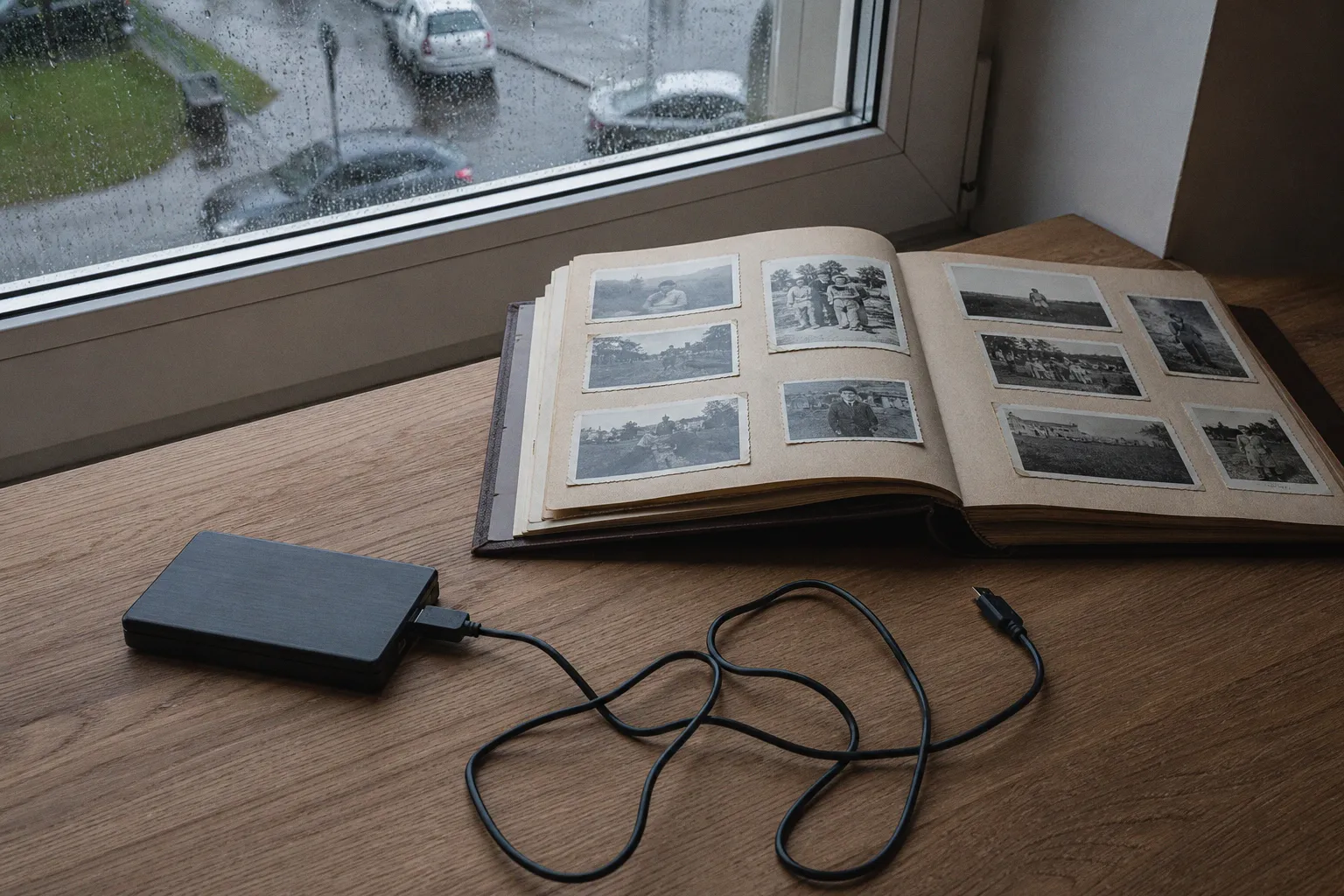
Для фотографий, видео и документов подходит внешний HDD или SSD. HDD дешевле за гигабайт и нормально живёт как архивный носитель. SSD быстрее, компактнее и удобнее, если вы часто открываете файлы, монтируете видео или переносите данные между компьютерами. Но тип носителя не отменяет главного правила: одна копия — это не резервная копия.
Минимум для важного архива — две копии на разных носителях. Лучше, если они не лежат в одной сумке с ноутбуком. Семейный фотоархив, документы, сканы, рабочие материалы — всё это стоит дублировать. Один диск дома, второй у родственников или в другом безопасном месте — не паранойя, а нормальная гигиена данных.
Бесплатное облако как витрина, а не склад
Бесплатный лимит можно использовать для того, что должно быть под рукой: актуальные документы, несколько папок с текущими проектами, свежие фото, которыми нужно делиться. Но держать там единственную копию всего архива — плохая идея. Бесплатный тариф удобен ровно до момента, когда вы опять упираетесь в лимит и начинаете судорожно удалять «что-нибудь ненужное».
Хорошая схема: полный архив — локально в двух копиях, в облаке — только рабочая часть. Тогда отмена подписки не выглядит катастрофой, потому что облако перестаёт быть единственным местом хранения.
Другое платное облако
Иногда отказ от одного облака — это не уход от подписок вообще, а переезд. Например, из iCloud в Google, из Google в Яндекс, из Яндекса в локальное NAS-хранилище или наоборот. В этом нет ничего плохого, если вы понимаете условия нового сервиса: бесплатный лимит, стоимость расширения, правила блокировки, удобство выгрузки, работа приложений на ваших устройствах.
Но перенос «из облака в облако» не должен быть единственным действием. Пока вы не получили локальную копию, вы просто сменили арендодателя для своих файлов.
Перед тем как нажать «отменить»
Финальную подготовку лучше делать не в последний день. Для небольшой библиотеки хватит вечера. Для многолетнего фотоархива и нескольких устройств — легко понадобится неделя с паузами на загрузку, проверку и повторные попытки.
За несколько дней до отмены стоит пройтись по пяти вещам.
1. Понять превышение лимита. Посмотрите, сколько места занято сейчас и сколько останется после отмены. Разница — это не абстрактный «лишний объём», а конкретные файлы, которые нужно скачать или удалить.
2. Скачать оригиналы, а не превью. В iCloud проверьте загрузку оригиналов фото. В Google Drive убедитесь, что файлы не просто видны в потоковом режиме, а действительно лежат на диске. В Яндексе и Mail.ru проверьте локальные папки после скачивания.
3. Сделать резервную копию телефона. Особенно если вы отключаете iCloud+. Локальная копия iPhone или iPad часто спасает больше, чем выгруженная медиатека: в ней настройки, данные приложений и то, о чём вспоминают только при поломке телефона.
4. Проверить архив руками. Откройте несколько фотографий из разных лет, пару видео, документы, архивы. Если файл скачался с ошибкой или не открывается, лучше узнать это до отмены подписки.
5. Оставить запас по бесплатной квоте. Не надо ужиматься ровно до 15 ГБ из 15 или до 5 ГБ из 5. Сервису нужно место для служебных данных, почты, новых вложений, синхронизации. Если оставить аккаунт забитым под потолок, проблемы вернутся почти сразу.
После отмены не удаляйте приложения облачных сервисов в тот же день. Пару дней полезно пожить в новом режиме: приходит ли почта, открываются ли документы, видны ли оставленные файлы, не просит ли телефон снова включить резервную копию в переполненный iCloud. Это скучная проверка, но именно она отделяет нормальный перенос от красивого самообмана.
Что в итоге остаётся под вашим контролем
Отключение платного облака не опасно само по себе. Опасна отмена вслепую: без понимания лимитов, сроков, способов выгрузки и места, куда переедут данные. Если сначала скачать оригиналы, проверить архивы и оставить в облаке только то, что помещается в бесплатную квоту, подписку можно отключить спокойно.
У каждого сервиса свой характер. Google даёт время, но может ударить по почте. iCloud тесно связан с резервными копиями устройств и легко создаёт иллюзию, что всё хранится на телефоне. Яндекс Диск не любит промедления после окончания тарифа. Mail.ru заставляет заранее думать о крупных файлах и способе скачивания. Но общий принцип один: файлы должны существовать не только в интерфейсе облака, а в проверенной копии, доступной без подписки.
Самая надёжная стратегия проста и не очень романтична: локальный архив, вторая копия на другом носителе, облако — для текущих задач. Тогда вопрос «куда деваются файлы, если отменить подписку на облако» перестаёт быть тревожным. Они остаются там, куда вы заранее их перенесли, открыли, проверили и продублировали.